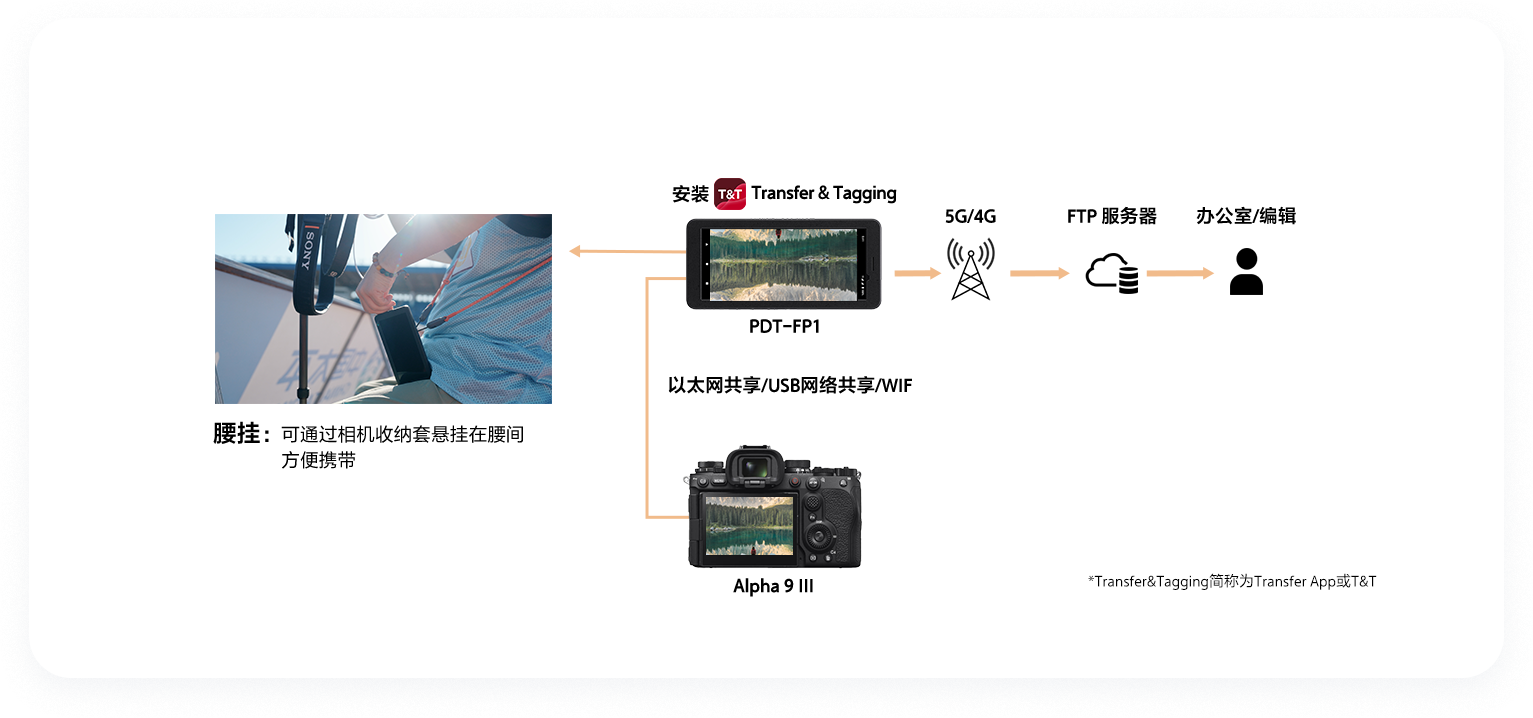
准备器材:
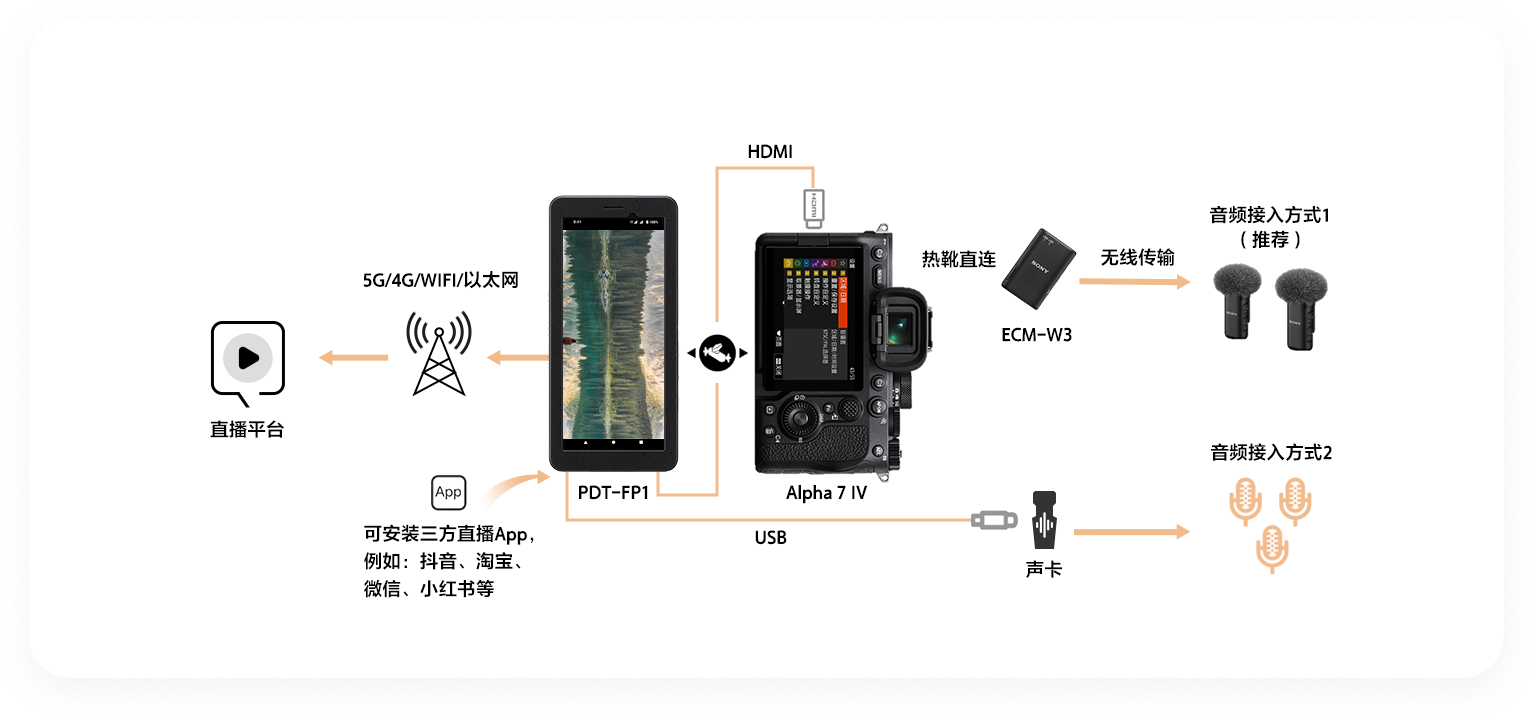
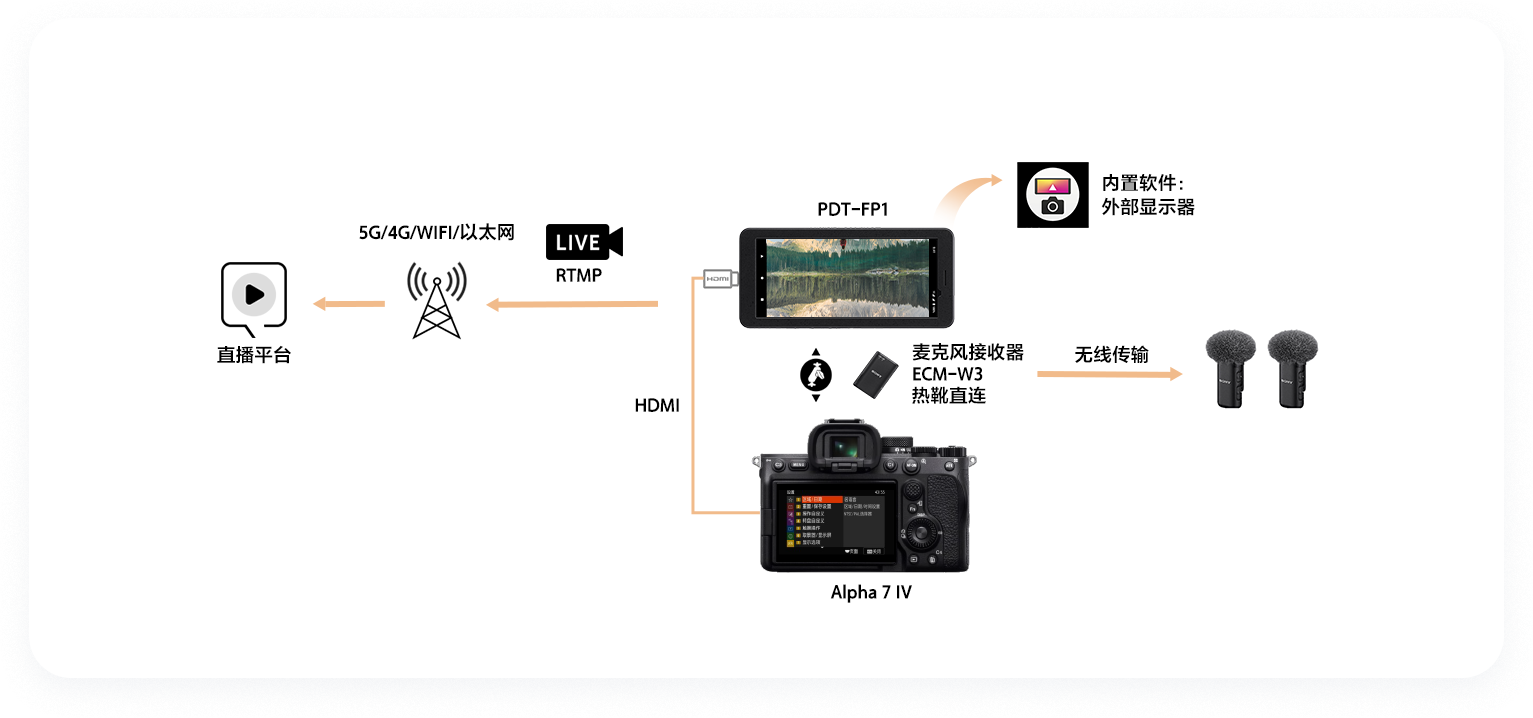
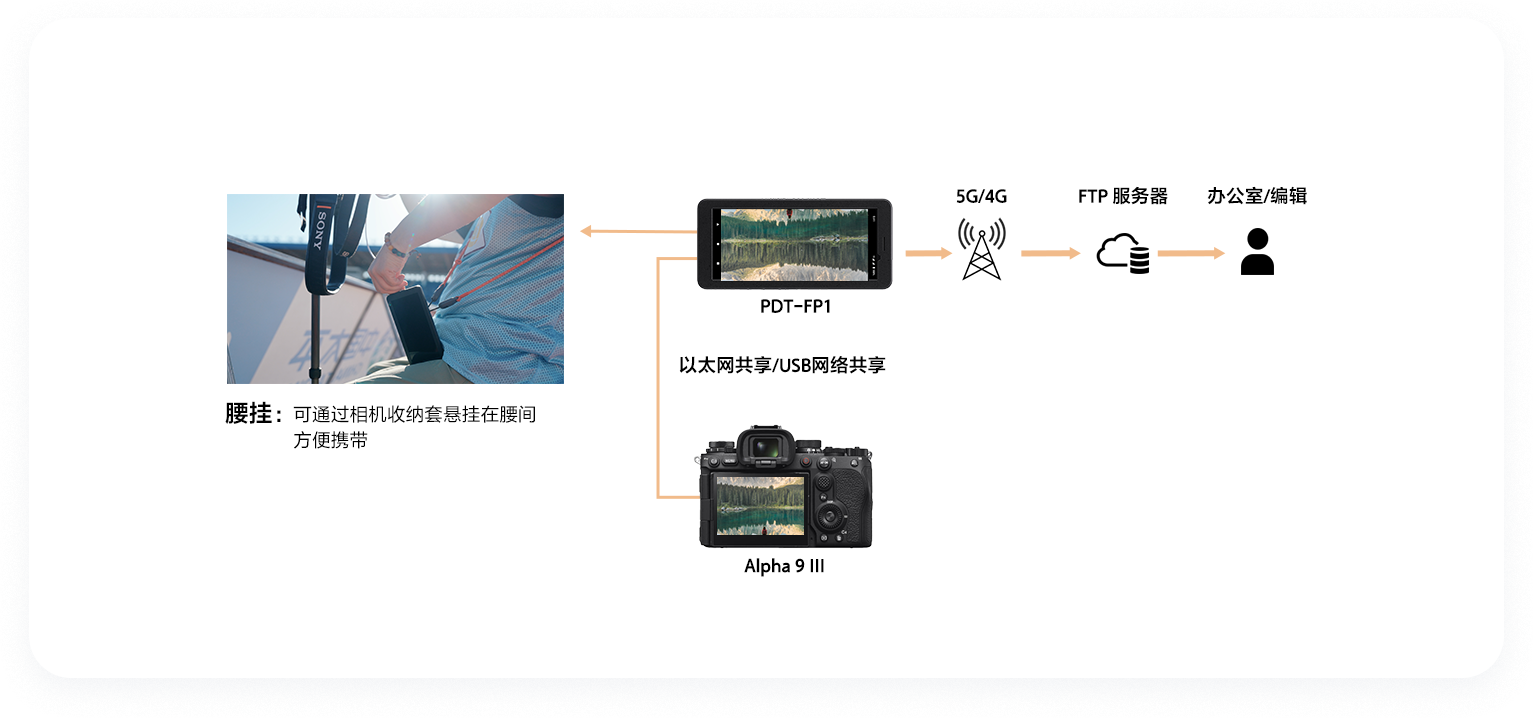
直播相机(以Alpha 9 III为例)、PDT-FP1、网线或USB2.0线缆
下载[Transfer & Tagging]App
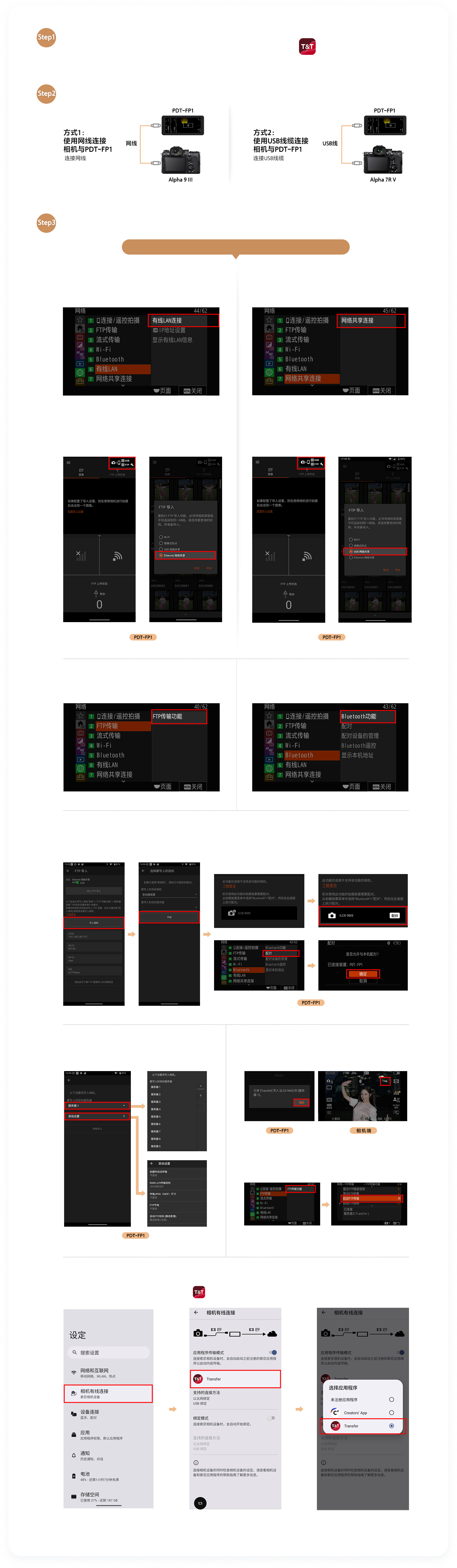
方式1:使用网线连接相机与PDT-FP1
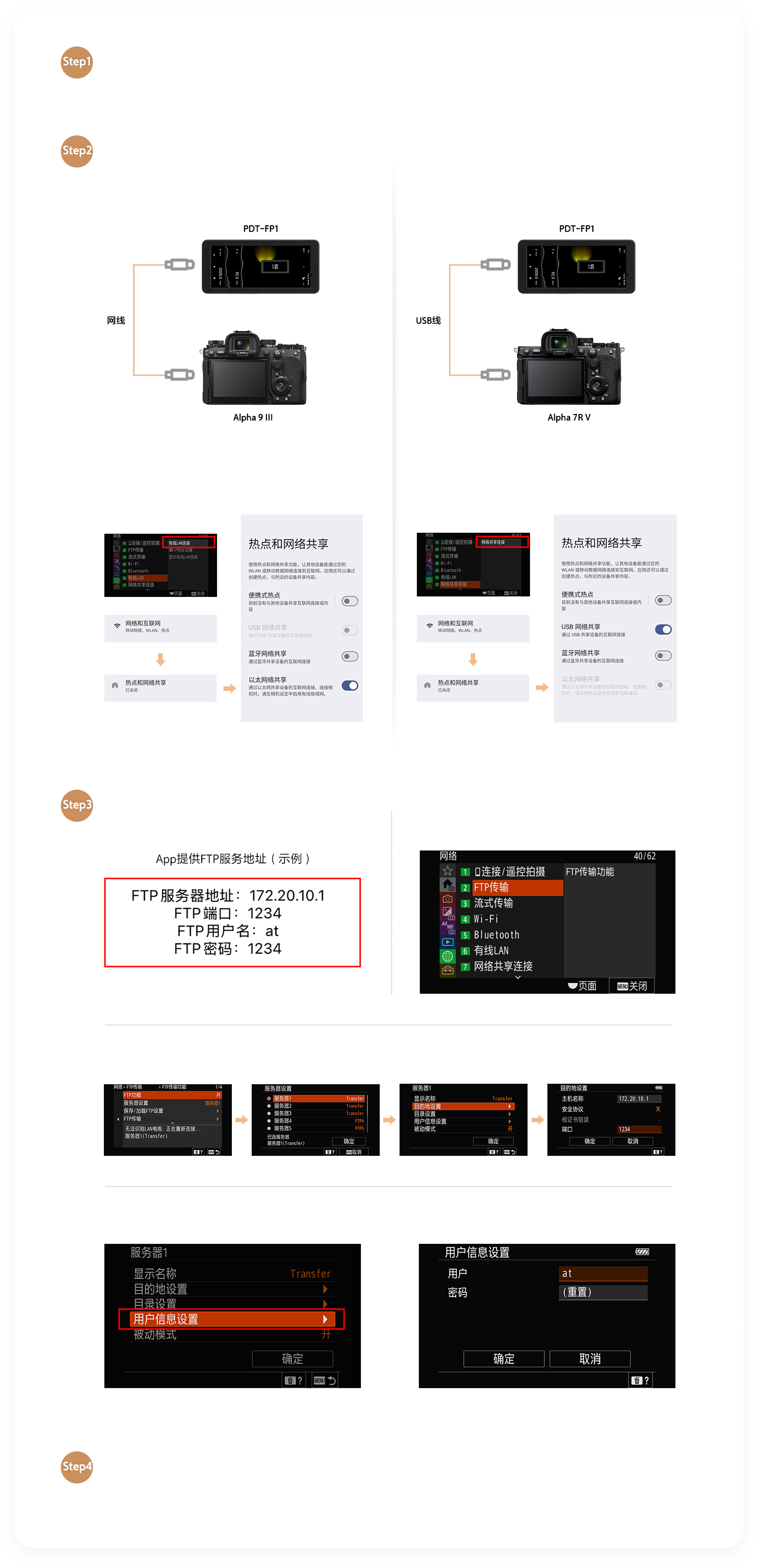
① 相机端打开【MENU】-找到【网络】-【有线LAN】- 将【有线
LAN连接】设置为【开】
方式2:使用USB线缆连接相机与PDT-FP1
① 若相机自动弹出【USB连接模式】,按【MENU】退出该页面;
在相机端打开【MENU】-找到【网络】-点击【网络共享连接】
② 打开T&T App,右上角选择【FTP导入】方式,选择【Ethernet 网
络共享】
③ 打开PDT-FP1【设定】-【网络和互联网】-【热点和网络共享】
选择【以太网络共享】
② 打开T&T App,右上角选择【FTP导入】方式,选择【USB网络共
享】
③ 打开PDT-FP1【设定】-【网络和互联网】-【热点和网络共享】
选择【USB网络共享】
④ 相机端【MENU】-找到【网络】-打开【FTP传输】-
【FTP传输功能】- 将【FTP功能】选择【开】
⑤ 相机端【MENU】-找到【网络】-选择【Bluetooth】-
将【Bluetooth功能】设置为【开】
⑥ PDT-FP1点击屏幕【写入相机】,可自动导入主机名/端口号/用户名/密码,设备自动跳转至【选择要写入的目标】,点击【开始】
⑦ 相机端【MENU】-找到【网络】-选择【Bluetooth】- 点击【配对】,PDT-FP1同步显示【配对】按键
⑧ 根据相机端和PDT-FP1的配对提醒,完成操作
⑨ 完成连接后,PDT-FP1机内可选择【要写入的目标服务器】
和【其他设置】,设置完成后返回点击【开始写入】
⑩ PDT-FP1跳转以下界面,选择【确定】即可完成FTP连接
⑪ 相机端出现FTP标志则连接成功
⑫ 若拍摄时,PDT-FP1没有同步传输,请检查相机端,打开
【MENU】-找到【网络】-【FTP传输】- 【FTP传输功能】-
确认【自动FTP传输】是否打开
⑫ 打开PDT-FP1【设定】- 选择【相机有线连接】- 打开【应用程序传输模式】- 选择【Transfer】
首次设置后,再连接索尼相机设备时,会自动启动T&T 应用程序,快速进行内容传输,便于抢发新闻